แสดงบทความที่มีป้ายกำกับ Photoshop แสดงบทความทั้งหมด

วันจันทร์, พฤศจิกายน 09, 2552

ประโยชน์ของถ้วยมาม่า

วันนี้ลองไป google เรื่องถ้วยมาม่าดู ได้คำอธิบายแบบ"อ่านแล้วเข้าใจหว่ะ" และชัดเจนมากๆจากนายตากล้องครับ

มาดูกัน


หน้าที่หลักของถ้วยมาม่า (diffusion cup) คือ กระจายแสง ให้กว้างออกไป

การกระจายแสงให้กว้างออกไป โดยตัวของมันเอง ก็ไม่ได้ทำอะไรมากไปกว่า การกระจายแสงให้กว้างออกไป

หมายถึง คนที่ยืนอยู่รอบๆ ก็จะโดนแสงไปด้วย

ถามว่า ทำให้ภาพนุ่มขึ้นหรือไม่ ตอบว่า ไม่ครับ แต่มันจะ กระจายแสงออกไป กว้างขึ้น

หมายความว่า แฟลชต้องใช้กำลังไฟ มากกว่าปกติ เพื่อให้ตัววัตถุที่มันต้องการ สว่างเท่าเดิม

แทนที่ว่า ปกติ ถ้ายิงตรงๆ แฟลชใช้พลังงาน 10% ก็ได้ความสว่างที่ ตัวแบบพอดีแล้ว แต่พอคุณใส่ถ้วยมาม่านี้เข้าไป แฟลชต้องใช้พลังงานเพิ่มเป็น 50% ถึงจะได้แสง ที่ตัวแบบ พอดี ตามที่กล้องต้องการ

และผลที่ได้แสดงแฟลช ก็ยังไม่ได้นุ่มขึ้นมาอะไรเลย แทบจะเหมือนกับเรายิงตรงๆ

แต่สิ่งที่เสียไปคือ พลังงานอีก 40% ที่มันต้องกระจายออกไปรอบๆ โดยเปล่าประโยชน์

จึงไม่แนะนำให้ใช้ โดมกระจายแสง ทั้งแบบถ้วยมาม่านี้ หรือ แบบอื่นๆ ในการถ่ายภาพกลางแจ้ง

แต่ถ้าเป็นการถ่ายภาพในอาคาร ที่มีเพดาน มีผนัง ที่สามารถสะท้อนแสงกลับมายังตัวแบบได้ อันนี้ ถึงจะค่อยใช้งาน โดมกระจายแสงพวกนี้ครับ

สิ่งเดียว ที่ถ้วยมาม่า อาจจะ ดีกว่าการยิงตรง และทำให้แสงนุ่มขึ้นกว่ายิงตรง (เพียงเล็กน้อย) ก็คือ ขนาดของแหล่งกำเนิดแสง มันใหญ่ขึ้นมาจากเดิม ที่มีพื้นที่ เท่ากับ พื้นที่หัวแฟลชเล็กๆนั่น

ก็ขยายขึ้นมา (เล็กน้อย) เป็นเท่ากับพื้นที่ด้านหน้า ของปากชามถ้วยมาม่า ก็นุ่มขึ้นมา (เล็กน้อย) แต่เนื่องจาก แม้จะมีพื้นที่เท่ากับปากถ้วย แต่เมื่อนำไป เปรียบเทียบกับ ขนาดของสิ่งที่ถ่าย ซึ่งก็คือ ตัวคน 1 คน หรือ คนหลายๆคน ปากถ้วย ก็ถือว่าเป็น พื้นที่เล็กนิดเดียว เมื่อเทียบกับตัวคน ก็ยังคงเป็นแสงแข็งๆ อยู่นั่นเอง จึงไม่มีประโยชน์อะไร ที่จะใช้ถ่าย ในที่กลางแจ้งครับ

เพราะพวก diffusion dome หรือ ถ้วยมาม่าพวกนี้ เขาออกแบบให้ใช้งาน indoor ครับ คือ ให้มันกระจายแสงออกไปกว้างๆ แล้วไปสะท้อนเพดาน สะท้อนผนังตึก ผนังห้อง กลับมาที่แบบ ถึงจะได้แสงนุ่ม (จากแสงที่สะท้อนมาจากเพดาน และผนังห้อง) ถึงจะได้แสงที่นุ่มครับ (แต่ก็เปลืองพลังงานมากเช่นเดียวกัน)

สรุปแล้ว ถ้าจะใช้ถ้วยมาม่า ควรใช้งาน indoor และหันถ้วยไปบนเพดานเป็นหลักครับ (เพดานต้องสีขาว และอยู่ไม่สูงด้วย)

ถ้าใช้งานกลางแจ้ง ไม่ควรใช้อุปกรณ์พวกนี้ครับ ควรยิงแฟลชตรงๆ จะดีกว่า (ไม่เปลืองแบตโดยเปล่าประโยชน์)

อีก นิดนึง เห็นบางคน ถ่ายภาพกลางแจ้งตอนกลางวัน แล้วเอาแฟลชยิงขึ้นฟ้า แล้วใช้แผ่นสะท้อนแสง (แผ่น bounce) แผ่นเล็กๆ สีขาวๆ ดึงขึ้นมา และให้เหตุผลว่า ต้องการแค่ fill-in เบาๆ หรือ ต้องการแค่ประกายตาที่แบบ

ผมคิดว่า ไม่น่าจะถูกต้องนัก คือ ถ้าต้องการให้แฟลชยิงเบาๆ หรือ ต้องการประกายตา น่าจะใช้วิธี ยิงแฟลชตรงๆ แล้วไป ชดเชยแสงแฟลช ไปทาง ลบ เยอะๆหน่อย เช่น - 2 EV ที่แฟลช น่าจะเหมาะสมกว่าครับ

เพราะการที่คุณยิงแฟลชไปที่ท้องฟ้าตอนกลางวัน มันเป็นการผลาญแบตอย่างรวดเร็วมากนะครับ เสียพลังงานไปโดยใช่เหตุ ก็ฝากกันไว้ด้วยครับ

Blog Entryการแยกร่างแบบดิจิทัลOct 22, '08 12:50 AM
for everyone
ว่างมากๆ ไม่มีอะไรทำ ออกไปไหนก็ไม่ได้ พอหยิบกล้องแล้วฝนตกตลอด เลยใส่คาถาแยกร่างให้ป้าที่บ้านเล่นๆดีกว่าครับ


การ ใช้คาถาก็ไม่ได้ยากอะไรครับ เริ่มแรกให้เดินไปที่ประตูบ้าน หมุนสามรอบ แลบลิ้นหนึ่งที จากนั้นเดินกลับมาที่กล้อง เสียบกล้องใส่ขาไว้ แล้วเดินวนขากล้องสามรอบ พร้อมพูดว่า "อู้ อ้า ๆ ๆ"เสร็จแล้วก็ตั้ง count down ด้วย เพื่อความแม่นยำของคาถา จากนั้นก็รอให้กดชัดเตอร์ พอชัตเตอร์ดังต้องร้อง อู้อ้า อีกที เสร็จแล้วไปจับเป้าหมาย ไปที่อื่น แล้วก็ไปกดชัตเตอร์นับเวลาร้องอู้อ้าอีกที ทำแบบนี้อีกครั้ง เราก็จะแยกได้สามร่าง

เสร็จ แล้วเอามาต่อคอมพ์ โดยการบูชาสาย usb สามครั้งก่อนจึงจะสามารถทำต่อได้ จากนั้นใช้โปรแกรม Adobe Photoshop ก่อนจะใช้นั้นต้องเปิดปิดโปรแกรมสามครั้งก่อน คาถาถึงจะมา แล้วก็เปิดรูปใบแรกใน photoshop ไปที่ File>place... ท่องคาถา อู้อ้า อู้อ้า คูลู คูล คูลู แล้วก็เลือกรูปใบถัดมา กด enter จากนั้นพอ place และท่องคาถาแล้ว ด้านบนจะมีปุ่มเครื่องหมายถูกโผล่ขึ้นมาอย่างน่าทึ่ง ให้เราหลับตากดมันให้โดน เสร็จแล้วกรอบ X บนรูปจะหายไป แปลว่าพิธียังทำถูกต้อง แล้วเลือกยางลบที่เมนู บูชาสามที เสร็จแล้วลบทุกอย่างออกยกเว้นตัวเป้าหมายจากรูปที่สอง และทำแบบนี้ซ้ำไปเรื่อยๆ ตามจำนวนภาพที่ถ่ายมาเมื่อเสร็จทุกขั้นตอนแล้วบูชาคอมพ์ตัวเองสามที ระรึกถึงผู้สร้าง ก็เป็นอันเสร็จพิธี หรือถ้ายังไม่อาจเสร็จก็ทำอะไรต่างๆนาๆ ยำลงไปด้วยอารมณ์ศิลปินที่ระเบิดออกมาได้ครับ

ปล.เป็นเอามากหว่ะ

วันอาทิตย์, เมษายน 05, 2552

แสงน้อย? ตาไม่ใส? ไม่ใช่ปัญหาอีกต่อไป กับวิธีใส่แสงให้ตาเป็นประกายด้วย Photoshop

  เวลาเราถ่ายรูปคน ถ้าแสงดีหน่อยแล้วแสงกระทบม่านตา เราจะเห็นตาเป็นประกายอย่างสวยงาม ถูกไหมครับ? แต่ถ้าหากถ่ายตอนกลางคืน หรือถ่ายในสภาพแสงน้อยไม่ได้ดั่งใจ แสงไม่กระทบตา ตาก็จะไม่เป็นประกาย ซึ่งทำให้ภาพนั้นเสียอารมณ์ไปเป็นอย่างมาก..

  วันนี้ผมมีวิธีใส่แสงให้ตาเป็นประกาย มานำเสนอครับ สามารถใช้แก้ขัดได้ดีทีเดียว Tut นี้จะไม่สอนเป็น step-by-step แต่จะอธิบายประกอบคลิปที่ทำเสร็จแล้วครับ มีอะไรสงสัยก็ถามไว้ใน comment ได้เลย หรืออยากจะแนะนำอะไรก็ทำได้เช่นเดียวกันครับ แนะนำให้กดเพล จากนั้นพอสไว้ แล้วลงไปอ่านก่อนครับ


  ใน Photoshop เวอร์ชั่นใดๆก็ตาม อันดับแรกให้สร้าง fill color layer โดยกดที่ ปุ่มกลมๆเป็นสีขาวสลับดำ ใน layer palette เลือก Fills color กดเป็นสีขาว จากนั้นคลิกที่ mask กด ctrl+i เพื่อสลับจากสีขาวเป็นสีดำ คือในระบบ mask ของโปรแกรมนี้โดยมาตรฐาน สีขาวคือส่วนที่ใช้ ดำคือไม่ใช้ครับ จากนั้นใช้พู่กันเลือกสีขาว เลือกขนาดให้พอเหมาะ กดลงไปที่ตาทั้งสองข้าง เราจะได้ตาสีขาว กดซ้ำเพื่อให้สีขาวเข้มขึ้นในกรณีที่เปิด feather ไว้ จากนั้นเปลี่ยนพู้กันเป็นสีดำ เลือกขนาดให้เหมาะสม แล้วกดตรงส่วนที่คิดว่าเป็นตาดำ ไม่ได้เป็นประกายของตา ขึ้นอยู่กับการมองและมุม แต่ละรูปจะต่างกัน เสร็จแล้วทำให้สีขาวตรงตาสวยงามด้วยการใช้พู่กันดำสลับขาวทำไปเรื่อยๆ และลด opacity ที่อยู่ด้านบนเพื่อให้ทำงานได้ละเอียดยิ่งขึ้น ถ้ารู้สึกเข้ม(สีขาวมากไป)ไปก็ลด opacity ที่ layer ก็ได้เช่นกัน แล้วแต่วิธีของใครจะสะดวก

  เมื่อเราได้ประกายตาสีขาวเรียบร้อยแล้ว สร้างเลเยอร์สีใหม่แบบตอนแรก เพียงแต่ทีนี้จะเป็นสีของตาครับ แล้วกด ctrl+i ที่ mask มันเหมือนเดิม เลือกพู่กันสีขาวทาใส่ตา จากนั้นเปลี่ยน mode เป็น overlay หรือ soft light ก็ได้แล้วแต่ชอบ(ในคลิปใช้ overlay) เสร็จแล้วก็ใช้พู่กันสีดำลบในส่วนที่ไม่ต้องการอีกเช่นเคย เท่านี้ก็เป็นอันเสร็จ

วันอังคาร, กันยายน 30, 2551

ใช้ Photoshop รวมภาพจากมือถือกองรวมกันแบบแนวๆ

สำหรับหลายๆท่านที่ชอบถ่ายภาพมากๆ (โดยเฉพาะภาพตัวเอง) แล้วอยากจับมารวมกันเป็นภาพเดียว ผมมีวิธีนึงมาแนะนำครับ นั่นคือทำเป็นกองภาพถ่ายพารารอย (เอาภาพมากองรวมกัน)

เริ่มแรก เปิดไฟล์ภาพใหม่ขนาดใหญ่สุดๆก่อน ใน Photoshop คำสั่ง File>New พิมพ์ไปเลย ใหญ่ๆ เพราะเราจะทำการรวมภาพนิ่ครับ โดยภาพนั้น ให้ background content เป็น transparent ด้วยครับ

ผมตั้งไว้ที่ 1600*1200 จากนั้นเปิดรูปของเรา แล้วแปะรูปของเราไปในไฟล์ที่เราเปิดไว้ตอนแรก(หวังว่าคงทำกันเป็นนะ ^ ^)

ส่วนมากรูปที่ลากลงมา จะเล็กกว่าภาพเปล่าๆที่เราสร้างไว้นะครับ เมื่อได้มาแล้วให้ทำ selection สี่เหลี่ยมโดยกด M แล้วทำรอบๆภาพที่เราลากลงมา จากนั้นลงสีขาวลงไปด้วย paint bucket tool(G) สีขาว ภาพจะออกมาประมาณนี้นะครับ


เสร็จแล้ว ให้กด (V) move tool เพื่อจะหมุนภาพ


โดยปกติแล้ว Photoshop ไม่ได้ให้คำสั่งมาด้วย ดังนั้นด้านบน ให้เราตั้งแบบภาพครับ (ต้องติ๊ก show transform controls ด้วย)

เสร็จแล้วภาพจะมีขอบขึ้น ให้หาจุดหมุนแล้วหมุนซะ ตามภาพ


เมื่อหมุนได้ที่แล้ว กด enter ต่อไปคลิกขวาที่เลเยอร์รูปที่พึ่งหมุนไป เลือก blending options จากนั้นติ๊กถูก Drop shadow แล้วตั้งค่าใ้ห้ได้ประมาณในภาพนี้นะครับ


แค่นั้นแหละ เสร็จแล้ว ต่อไปก็เอาภาพอื่นมาทำวิธีเดียวกัน โดยอาจจะกดที่ลูกตา เพื่อปิดรูปเก่าก่อนก็ได้ กันงง แล้วก็ทำไปหลายๆรูป แบบนี้


และทำต่อไปเรื่อยๆ จนมันออกมาประมาณนี้ แต่งนิด เสริมหน่อย เอาพื่นหลังมาใส่ ก็เป็นอันเสร็จครับ


เป็นยังไงครับ ง่ายใช่มั้ยครับ แค่นี้เราก็ได้วิธีผสมภาพแบบเก๋ๆ แนวๆ มาใช้กันแล้ว หุหุ


ปล.Tut ของผม จะเน้นเรื่องของการฝึกฝนด้วยตัวเอง
ปล2.มีอะไรสงสัยก็ถามลงไปใน comment ได้เลยครับ

วิธีใช้ Photoshop ทำภาพจากมือถือให้สวยและดูดีขึ้น


…กล้องมือถือต่างๆ ไม่ว่าจะเป็นโนกิ๊ก โซน่า ไอโมบูด โมโตโหลย ไม่ว่าจะมีความล้าน(megapixel) มากเท่าไหร่ แต่ข้อจำกัดของมันคือ เลนส์ที่เล็กมาก
รูปที่ผมยกมาคือ รูปจากมือถือโนเกีย N อะไรไม่ทราบได้

เอาล่ะ….

...1.)ในขั้นตอนแรก ให้ปรับแสงก่อนครับ ใน Photoshop ไปคำสั่ง Image>Adjustments>Levels..
ให้หาค่า่สีตามต้องการ โดยอาจจะเลื่อนขีดดำ(ค่าของส่วนเงา) หรือ เทา(สีกลาง) เมื่อได้ตามต้องการแล้ว เรามาดูขั้นตอนต่อไปครับ


...2.)
จากรูปจะเห็นข้อแตกต่างตรง สีที่เข้มขึ้น และเลเยอร์ประหลาดๆครับ (mask)ที่ผมทำหลังจากปรับแสงคือ ทำให้ฉากหลังเบลอ จากในรูป เลเยอร์ที่มี mask คือเลเยอร์ที่มัวทั้งหมดครับ วิธีทำเบลอ ให้ไปคำสั่ง Filter>Blur>Len Blurs.. ปรับตามใจชอบ จากนั้นกดปุ่ม เสร็จแล้วกด (B) เพื่อใช้พู่กัน แล้วเลือกสีดำ มาใส่ในส่วนที่เราต้องการให้ชัดอยู่นะครับ ปรับพู่กันให้ฟุงๆหน่อยก็ดี โดย คลิกขวา ลากที่ Hardness ไปซ้ายสุดครับ 3.) เมื่อได้ฉากหลังเบลอๆตามต้องการแล้ว การโมรูปยังไม่เสร็จ ต้องทำสีผมด้วยครับ วิธีทำให้กดปุ่ม Adjustment Layer เลือก Solid Color.. เลือกสีผมที่ต้องการ แล้วเปลี่ยน Mode เป็น Overlay ตามภาพ กด ctrl+i เพื่อทำให้ mask กลายเป็นสีดำ แล้วใช้สีขาวดาที่ผม อย่างบรรจง(วิธีคล้ายทำฉากเบลอ)

...3.)เมื่อได้ฉากหลังเบลอๆตามต้องการแล้ว การโมรูปยังไม่เสร็จ ต้องทำสีผมด้วยครับ วิธีทำให้กดปุ่ม เลือก Solid Color.. เลือกสีผมที่ต้องการ แล้วเปลี่ยน Mode เป็น Overlay ตามภาพ กด ctrl+i เพื่อทำให้ mask กลายเป็นสีดำ แล้วใช้สีขาวดาที่ผม อย่างบรรจง(วิธีคล้ายทำฉากเบลอ)

...4.)ที่ layer whiten คือการตัดเฉพาะส่วนเนื้อที่ต้องการทำให้ขาวขึ้น เราสามารถทำได้หลายทาง ที่แนะนำคือ ใช้ Lesso Tool(L) สร้าง selection บริเวณที่ต้องการก่อน จากนั้นกด(Q) เพื่อเข้าสู่ quick mask mode และใช้พู่กัน สีขาวและดำ ช่วยทำ selection แล้วกดที่ layer ori(ต้นฉบับ)ต่อไปกด ctrl+j เพื่อก๊อปเลเยอร์นั้นออกมา เมื่อได้ตามต้องการแล้ว ให้เลือกโหมดเป็น Screen

...5.)ต่อไป นำทุกเลเยอร์ไปไว้ใน folder เดียวกัน โดยกดที่ folder แล้วลากทุก layer เข้าไปเลือก duplicate group แล้วคลิกขวาที่กรุ๊ปใหม่เลือก merge group หรือกดน ctrl+shift+e ไปเลยตั้งแต่ก่อนสร้าง group ก็ได้(ไม่แนะนำ เพราะจะไม่สามารถกลับมาแก้ไขภาพเดิมได้อีก)


...6.) เมื่อได้ภาพแบบเลเยอร์เดียวเรียบร้อยแล้ว ให้คลิกขวากด duplicate ก็จะได้ภาพซ้ำขึ้นมา จากนั้นกดที่เลเยอร์บน เลือกโหมดเป็น soft light จะเห็นว่าภาพจะสดขึ้นและสีตัดกันมากขึ้น แล้วมาที่เลเยอร์ล่าง ไปคำสั่ง Filter>Blur>Gaussian Blur ตั้งตามความชอบ ดู preview ที่มี soft light ติดอยู่ด้านบนด้วยว่าเป็นยังไง มีเกร็ดเล็กๆน้อยๆคือ ที่เลเยอร์เบลอนั้น ใช้ history brush ทำตาให้คมชัด ไว้จะสอนเป็นการต่อไปครับ


เปรียบเทียบครับ


หลังทำ(บน) ตันฉบับ (ล่าง)


แค่หกขั้นตอนง่ายๆ เราก็สามารถ retouch ภาพเล็กๆน้อยๆ ให้มันสวยขึ้นได้อีกหน่อยแล้วล่ะครับ อิอิ

  1. แก้สี
  2. ทำฉากหลังเบลอ
  3. ย้อมสีผม
  4. ทำหน้าขาว
  5. ทำให้ภาพกลายเป็นเลเยอร์เดียว
  6. ก๊อปเลเยอร์เพิ่ม และเลือกโหมด soft light ให้อยู่ทับกับเลเยอร์เบลอ

แล้วก็อย่าลืมมาโพส Comment แนะนำติชมหรือซักถามข้อสงสัยกันได้นะครับ


วันอังคาร, ตุลาคม 02, 2550

หนังหน้าไม่ดี? ไม่ใช่ปัญหาอีกต่อไป ตอน 1

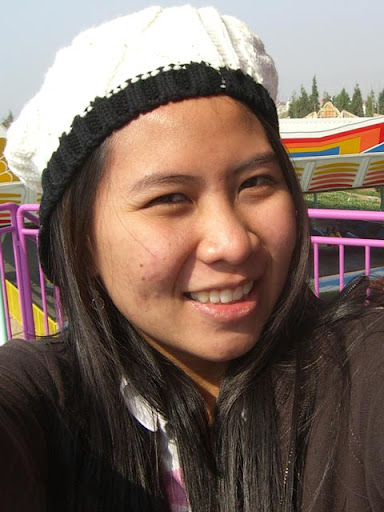
มาแล้วครับวิธีทำหน้าเนียน ที่ติดค้างกันไว้จากบทความที่แล้ว เรื่องทำภาพจากมือถือให้สวยขึ้น คราวนี้เราจะมาทำภาพนี้กันครับ


ซึ่งนางแบบของเรานั้นหน้าตาดีมาก มีข้อเสียอย่างเดียว.. (คิดเอาเอง ทำไมได้มาอยู่ใน Tut นี้)

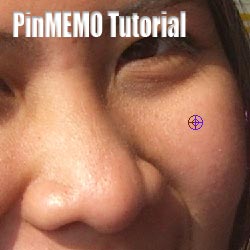
1.) ขั้นตอนแรก ไปที่ปุ่มพลาสเตอร์ตรงกล่องเครื่องมือ เลือกรูปพลาสเตอร์ที่เขียนว่า Healing Brush tool (ระวัง สำหรับ cs3 เนื่องจากมันจะเอ๋อถ้าเครื่องคุณใช้ภาษาไทย ตอนกดเปลี่ยนขนาดมันจะเน่า วิธีแก้ กดให้กล่องนั้นหายไป อย่าเพิ่งทำอะไร แล้วก็กรอกตรง angle ว่า 0 จากนั้นเอาเม้าส์ไปคลิกที่ชื่อโปรแกรม ค่อยๆลองดูครับ) หรือถ้ากล่องไม่อยู่ให้กด (f) ก็ได้ แล้วกด (ALT) บนคีย์บอร์ด คลิกไปที่หน้าในส่วนที่คิดว่าเนียนสุด แล้วก็ปล่อย alt จากนั้นไปกดที่สิว ไล่เป็นเม็ดๆไปครับ ในขั้นตอนแรก เราแค่จะลบสิว หรือรอยกลากอะไรต่างๆ ที่เด่นๆก่อนครับ ส่วนรายละเอียดปลีกย่อย สิวเสี้ยนค่อยทำทีหลัง
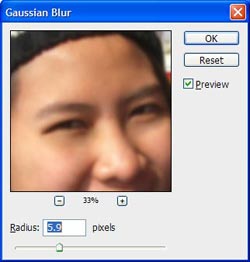
2.) เมื่อเริ่มเนียนนิดหน่อยแล้ว ให้ไปที่ Filter>Blur>Gaussian blur.. ตั้งค่าพอประมาณ ยังไม่ต้องสนใจอะไรนะครับ สนแค่ เบลอจนหน้าเนียนก็พอ เสร็จแล้วกด OK ได้เลย
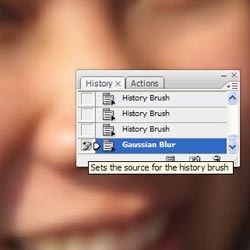
3.) จากนั้นมาดูที่กล่อง History นะครับ ถ้าไม่มีหรือหาไม่เจอ ไปที่ Windows>History แล้วดูที่กล่อง จะเห็นว่ามีช่องสี่เหลี่ยมเล็กๆ ด้านหน้า Gaussian Blur ของเรา ให้กดลงไป จะมีสัญลักษณ์ History Brush ขึ้นตามภาพ แล้วกดอันก่อนหน้านี้(บรรทัดบนของ Gaussian Blur) จากนั้น..
4.) จากนั้นไปที่ History Brush Tool หรือกด (Y) ก็ได้ แล้วทำใช้มันลากไปที่หน้าในส่วนที่ท่านต้องการให้เนียน ซึ่งวิธีนี้จะสามารถแก้ ความเข้มของพู่กันย้อนเวลาได้ เพื่อจะทำความเนียนให้กับหน้าในระดับที่แตกต่างกัน หลายท่านอาจงงอยู่ เช่น สันจมูกที่สิวขึ้น และต้องการให้เนียนนิดหน่อย ก็สามารถลดมันได้ครับ โดยไปที่ด้านบน ไปปรับค่าที่ Opacity นะครับ เมื่อเนียนได้ที่แล้ว…

เสร็จแล้วภาพที่ได้จะเป็นแบบนี้ครับ

และเช่นเคยครับ ท่านสามารถแนะนำติชมได้ตามชอบเลย และถ้าชอบ Tut นี้ก็อย่าลืมโหวตที่ Zickr ด้วยนะจ๊ะ ;D


ก็เสร็จไปแล้วนะครับ สำหรับภาคแรก ยังมีภาคสองต่อ ภาคต่อไป จะเริ่มทำหน้าขาวแล้ว ห้ามพลาดเชียวนะครับ :D
จะใช้เทคนิคง่ายๆเช่นเคย แต่มีการวาดมือสดนิดๆหน่อยๆ เท่านั้นเองครับ