แสดงบทความที่มีป้ายกำกับ webcam with moviemaker แสดงบทความทั้งหมด

วันพุธ, ตุลาคม 15, 2551

การตกแต่งคลิปวิดีโอที่อัดจากเว็บแคมด้วย Windows Movie Maker

หลังจากที่เราได้อัดคลิปวิดีโอด้วยเว็บแคมของเราตามบทความ การอัด webcam ด้วย Windows Movie Maker ที่มากับ Windows XP เสร็จเรียบร้อยแล้ว เราจะได้คลิปวิดีโอที่ต้องการอยู่ในหน้าต่างของ Windows Movie Maker ด้วยครับ(ต่อไปจะเรียก WMM) ถ้าเรายังไม่ได้ปิดไปก่อนนะครับ

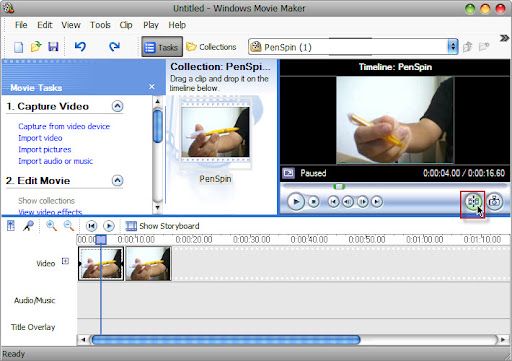
เริ่มต้นคือเราต้องทำให้คลิปของเราเข้าไปอยู่ในหนังก่อนครับ โดยการลากจากในส่วนของ Collection เข้าไปอยู่ใน Timeline หรือ Storyboard ครับ ลากตามภาพครับ

เสร็จแล้วกดที่ Show Timeline(หรือถ้าเป็นอยู่แล้วก็ไม่ต้องกด) ครับ

เพียงเท่านี้เราก็ได้หนังเราพร้อมเซฟแล้วครับ แต่เราทำต่อไปให้มากกว่านั้นก็ได้ คลิปผมเป็นคลิปปั่นปากกา โดยที่จะฉายภาพปั่นไปรอบแรก เสร็จแล้วก็ปั่นอีกที แต่เป็นแบบ slow โดยใช้คลิปตัวเดียวกัน ผมเลยต้องลากคลิปเดิมลงไปใน Timeline ต่อกันอีกทีครับ

หลังจากนั้นผมก็จะหั่นส่วนที่ไม่ต้องการออกครับ ตามภาพครับ


เสร็จแล้วผมก็จะเลือกส่วนที่ต้องการทำเอฟเฟค โดยการคลิกขวาที่คลิป จากนั้นเลือก Video Effects... แล้วก็เลือกได้ตามต้องการครับ ซึ่งการสั่งเอฟเฟคจากตรงนี้ ทำให้เราใช้ซ้อนกันหลายๆอันได้ครับ

หลังจากได้เอฟเฟคตามต้องการ และตัดต่อคลิปอะไรต่างๆเสร็จเรียบร้อยแล้ว ต่อไปที่ขาดไม่ได้ก็คือการใส่ตัวหนังสือ(Title) ครับ ซึ่งวิธีการก็ไม่ได้ยากอะไร โดยการไปที่คำสั่ง Tools>Title and credits...

ทีนี้จะมีตัวเลือก...
  • Add title at the beginning of the movie. - ใส่ตัวหนังสือก่อนจะเริ่มฉายหนัง
  • Add title before the selected clip - ใส่ตัวหนังสือก่อนคลิปที่เลือกไว้ (ที่ลากมาจากด้านบน หรือ Collection)
  • Add title on the selected clip - ใส่ตัวหนังสือลงไปบนคลิปที่เลือกไว้ (มันจะทับคลิปครับ)
  • Add title after the selected clip - ใส่ตัวหนังสือหลังไว้ทีหลังคลิปที่เลือกไว้
  • Add credits at the end of the movie. - ใส่เครดิืทส์ในตอบจบของหนัง
แค่นี้ครับ แล้วเราก็สามารถปรับแต่งสีและลักษณะตัวหนังสือรวมไปถึงสีพื้นหลังได้ครับ โดยหลังจากเราเลือกไปแล้ว ถ้ากด Change the title animation หมายถึง เปลี่ยนลักษณะการนำเสนอของตัวอักษร และ Change the text font and color คือเปลี่ยนสีและเปลี่ยนฟ้อนท์ และหลังจากกดปุ่มใดปุำมหนึ่งไปแล้ว จะมี Edit the title text.. คือเปลี่ยนว่าเราจะพิมพ์อะไรครับ เมื่อทำทุกอย่างเสร็จแล้วกด Done, add title to movie เพียงเท่านี้เราก็ได้ตัวหนังสือตามต้องการแล้วครับ

เสร็จจากนั้น เวลาที่คลิปมันเปลี่ยน มันก็เปลี่ยนซะดื้อๆ ไม่สวยงามเท่าไหร่ มีวิธีแก้ได้ก็คือกดเปลี่ยนจาก Timeline เป็นโหมด Storyboard ก่อนครับ (โดยกดที่ Show Storyboard)

เสร็จแล้วกดที่ Tools>Video Transition... แล้วเลือกตามชอบเลยครับ โดยกดปุ่ม play(รูปสามเหลี่ยม)ด้านขวาเพื่อดูตัวอย่าง เมื่อเลือกได้ตามต้องการแล้ว ก็ลากลงไปใส่ที่ Storyboard ได้เลย ตามภาพครับ


หลังจากทำเสร็จทุกอย่างจริงๆแล้ว ต่อไปก็ต้องทำให้ตอนเปิดกับตอนปิดมันสวนงามโดยการเฟด(Fade)ครับ โดยคลิกขวาที่คลิปแรกเลือก Fade In... และคลิกขวาที่คลิปสุดท้ายใน Storyboard เลือก Fade out

เสร็จแล้วคลิก File>Save Movie File... แล้วเลือก My Computer จากนั้นเลือกเป้าหมายโฟลเดอร์ที่จะเซฟไว้ กด next และเลือกเป็น other > Broadband 150Kbps เหมือนเดิมครับ ถ้าไม่มีให้กด Show more choices.

เพียงแค่นี้เราก็จะได้ไฟล์นั้นมาแล้วครับ


นี่คือคลิปที่ได้

การอัด เว็บแคม (webcam) ด้วย Windows Movie Maker ที่มากับ Windows XP

หลายๆท่านที่ซื้อคอมพิวเตอร์แบบพกพา ส่วนใหญ่จะมีเว็บแคมแถมมาด้วย ซึ่งส่วนมากนั้นมาเปล่าๆ ไม่มีโปรแกรมที่ใช้งานร่วมกันติดมาด้วย เนื่องจากมันใช้งานได้ด้วยตัวของมันเองไม่ต้องลงอะไรให้หนักเครื่อง แต่ปัญหาคือเราจะอัดยังไง? เพราะไม่มีโปรแกรมอัดหรืออะไรมาเลย

เรามาเริ่มต้นกันง่ายๆด้วยโปรแกรมเบๆ Windows Movie Maker ซึ่งได้แถมมากับ Windows XP อยู่แล้วครับ

เริ่มต้นจากการเปิดโปรแกรม โดยปกติจะอยู่ที่ Start>All Programs เฉยๆ แต่ถ้าไม่มีอาจแปลว่าไม่ได้ติดตั้งไว้ครับ ถ้าหากท่านไม่มีให้ดาวน์โหลดได้ที่นี่

เมื่อมาถึงหน้าโปรแกรมแล้ว ให้ไปที่คำสั่ง File>Capture Video

หลังจากนั้นเลือก USB Video Device (อาจเป็นชื่ออื่นถ้าไม่มี) พร้อมเลือกเป็นไมโครโฟนด้วย แล้วกด next

เสร็จแล้วตั้งขื่อ พร้อมเลือกเป้าหมายโฟลเดอร์ที่จะบันทึกไฟล์ครับ

โอเค ในขั้นตอนนี้ ผมแนะนำให้เลือก Other แล้วก็ในแถบเลือก Video for broadband (512 Kbps) หรือถ้าอยากจะเอาไปอัพโหลดตาม Youtube ก็เลือกแค่ (150 Kbps) ได้ครับ จะได้โหลดกันเร็วๆ แต่ถ้าเราเลือก Best Quality for playback on my computer ก็อาจจะใหญ่และชัดเกินไปครับ เพราะเว็บแคมนั้นส่วนมากจะมีขนาดใหญ่สุดแค่ 320x240 pixels แต่ตัวนี้จะเป็น 640x480 pixels และที่เป็น Video for broadband ก็คือ 320x240 พอดีครับ แต่ถ้ากะอัดไปเพื่อไรท์เป็น VCD ก็ใช้ Best Quality for playback on my computer จะเหมาะสมกว่า

เสร็จแล้วกด next ดูตาม steps ที่เค้าให้มาครับ กด Start Capture เพื่อเริ่มการอัด และกด Stop Capture เมื่อต้องการหยุดการอัด คุณสามารถทำแบบนี้หลายๆรอบก็ได้ แล้วจะได้มาหลายคลิปในงานเดียวกัน ซึ่งเราจะมาดูกันต่อไป

แค่นี้เราก็ได้ไฟล์คลิปที่อัดแล้วครับ มันจะอยู่ในโฟลเดอร์ที่เราเลือกไว้ตอนแรกครับ เมื่อได้คลิปที่ต้องการแล้วเราก็ออกจากโปรแกรมได้เลย และไม่ต้องเซฟครับ


เราอาจมาแต่งเสริมปรุงรสให้กับคลิปของเราได้อีกนิดหน่อย... ต่อใน การตกแต่งคลิปวิดีโอที่อัดจากเว็บแคมด้วย Windows Movie Maker ครับ